Descarga desde el sitio oficial
VLC es un reproductor multimedia que puede abrir distintos medios y fuentes de red compatibles. Descárgalo desde VideoLAN o desde la tienda oficial de tu sistema. Evita páginas que presenten botones de descarga ambiguos o pidan instalar herramientas adicionales.
El reproductor no incluye por sí mismo una suscripción de televisión. Necesitas una fuente a la que tengas acceso autorizado. La capacidad técnica de abrir una dirección no acredita los derechos sobre su contenido.
Abre la fuente adecuada
La documentación de VLC describe las opciones del menú de medios, incluida la apertura de recursos de red. El nombre y la ubicación exacta pueden variar entre sistemas y versiones. Introduce la dirección que te haya proporcionado tu servicio siguiendo sus instrucciones.
Una URL puede contener usuario y contraseña. No la pegues en un buscador, un foro o una captura pública para pedir ayuda. Si necesitas mostrar un error, oculta primero los datos de acceso y conserva únicamente el mensaje técnico.
Comprueba imagen y audio
Abre una fuente y observa unos minutos antes de cambiar ajustes avanzados. Verifica la salida de audio del ordenador: el sonido podría estar dirigido a un monitor, unos auriculares o un dispositivo Bluetooth. Confirma también que el volumen no esté silenciado en el sistema.
Si hay pistas alternativas o subtítulos, prueba los menús correspondientes. Su disponibilidad depende del contenido recibido. No todos los reproductores muestran una guía de programación o una biblioteca de la misma forma que una aplicación especializada.
Conecta el portátil al televisor
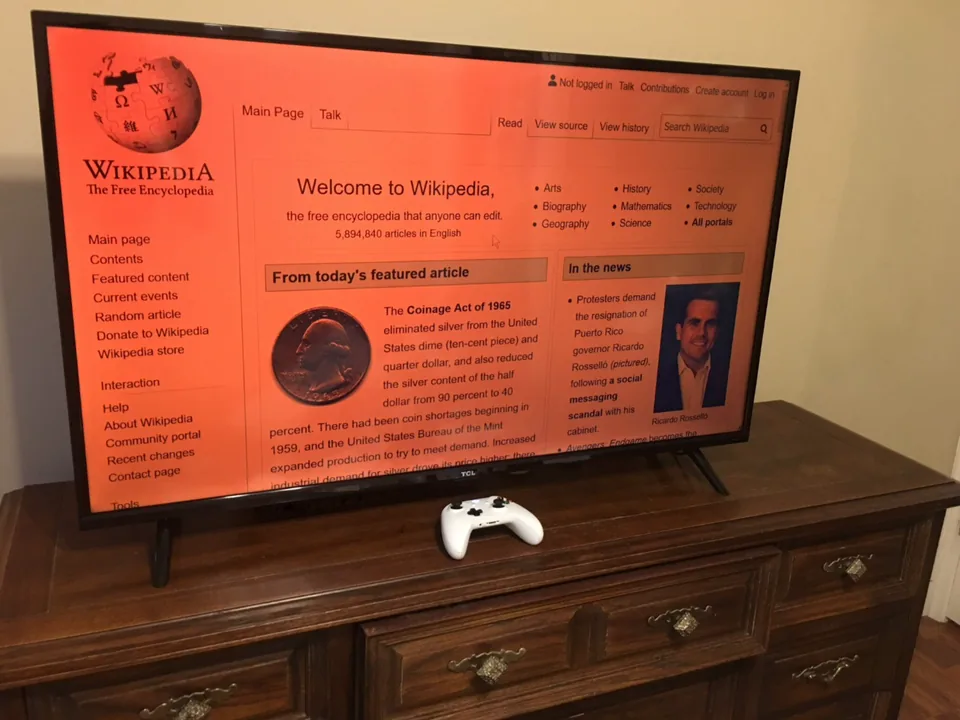
Si utilizas HDMI, selecciona la entrada adecuada y comprueba los ajustes de pantalla del ordenador. Elige duplicar o ampliar según lo que necesites. Revisa de nuevo el dispositivo de salida de audio, porque puede cambiar al conectar el cable.
Para diagnosticar cortes, prueba el mismo contenido con una conexión estable y evita descargas simultáneas durante la comprobación. Si solo falla una fuente, consulta al proveedor. Si fallan varias aplicaciones y páginas, revisa primero la conexión del ordenador.
Tu checklist antes de empezar
- ✓ VLC obtenido de VideoLAN
- ✓ Fuente autorizada y URL privada
- ✓ Salida de audio correcta
VideoLAN: documentación oficial del menú Media ↗. Los menús y funciones pueden variar por modelo y versión.
Preguntas frecuentes
¿Qué explica la guía «Ver televisión en el ordenador con VLC»?
Un reproductor conocido, una fuente autorizada y una configuración sencilla.
¿Por dónde puedo empezar?
VLC es un reproductor multimedia que puede abrir distintos medios y fuentes de red compatibles. Descárgalo desde VideoLAN o desde la tienda oficial de tu sistema. Evita páginas que presenten botones de descarga ambiguos o pidan instalar herramientas adicionales.
¿Qué comprobaciones debo anotar?
VLC obtenido de VideoLAN; Fuente autorizada y URL privada; Salida de audio correcta.
¿Qué debo comprobar antes de instalar?
Anota el modelo y el sistema del dispositivo. Busca una aplicación compatible en una tienda oficial y revisa si requiere una licencia independiente del servicio de televisión.
¿Dónde encuentro información adicional sobre este tema?
Consulta la sección Para ampliar de esta guía y sus artículos relacionados. Comprueba también las instrucciones oficiales para tu modelo y versión.
¿Puedo aplicar los pasos a cualquier dispositivo?
Adapta los pasos a tu equipo. La disponibilidad de aplicaciones, menús y funciones puede variar. Si no encuentras una opción, consulta la guía de instalación de tu sistema.
¿Cómo preparo una consulta al equipo?
Abre Contacto e indica tu dispositivo, el motivo y las comprobaciones realizadas. Revisa el resumen y completa el envío por el canal habilitado. No incluyas contraseñas ni URLs con credenciales.
Conclusión: elige con tu prueba hecha.
Compara nuestros planes de 3, 6 y 12 meses o prepara tu prueba de 24 horas. Confirma la disponibilidad y las condiciones antes de contratar.