La identidad de la aplicación y la descarga son el primer paso
OTT Navigator es un reproductor para fuentes que aporta el usuario. Su documentación describe televisión en directo, archivo del proveedor y una biblioteca de vídeo bajo demanda. Eso no significa que instalarlo active un servicio de televisión. Antes de abrir el formulario de acceso, prepara el nombre del proveedor autorizado, el método de conexión y el equipo donde vas a utilizarlo. Así sabrás qué estás comprobando cuando aparezca una pantalla vacía o una lista de categorías.
Entra en el apartado de descargas de la documentación oficial y sigue desde allí el enlace apropiado. Hay un detalle que conviene conocer: el enlace para televisión de Google Play aparece actualmente con el nombre OTT TV y el editor AppNovatica SIA. No resuelvas esa diferencia buscando una aplicación cualquiera con un icono parecido. Comprueba el recorrido desde la página oficial y consulta al desarrollador si tu compra o versión anterior plantea dudas. El nombre en una búsqueda, por sí solo, no acredita la identidad.
La documentación también ofrece una edición independiente y distingue sus actualizaciones de las de las tiendas. Elige una vía y anótala junto a la versión instalada. Si más adelante necesitas ayuda, decir que procede del enlace oficial independiente o de una tienda concreta resulta más útil que afirmar que tienes la última versión. Esta guía propone comprobaciones que puedes repetir; no presenta resultados de una prueba realizada en tu domicilio.
Prepara el dispositivo y una fuente que puedas reconocer
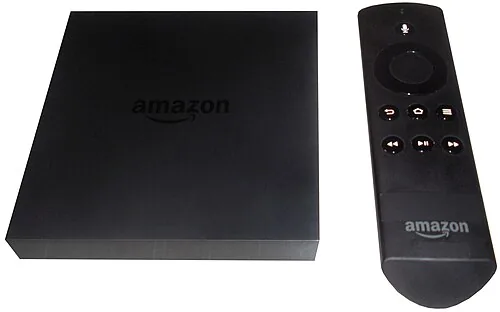
La documentación sitúa OTT Navigator en Android TV, Google TV, dispositivos Fire TV, móviles y tabletas Android, entre otros equipos Android. No ofrece una aplicación nativa para Tizen o webOS. Si el televisor utiliza uno de estos sistemas, comprueba primero qué aparato externo compatible vas a conectar. La marca del panel y el sistema del reproductor pueden ser distintos; apunta ambos para evitar descargar instrucciones destinadas a otra plataforma.
Pide al proveedor exactamente el formato que debes introducir. Una URL M3U, unas credenciales Xtream y una dirección de portal no son intercambiables. La ruta documentada para comenzar es Settings, Provider, Add provider; escoge la plantilla que corresponda a los datos recibidos. No conviertas una dirección por intuición ni añadas sufijos que hayas visto en un tutorial ajeno. Guarda los datos de acceso en un lugar privado y evita que aparezcan en capturas del televisor.
Antes de añadir varias fuentes, utiliza una sola que puedas identificar con facilidad. Elige tres canales que sepas que deben estar disponibles y apunta sus nombres tal como aparecen. Añade también un programa cuya hora conozcas por una referencia autorizada. Esta pequeña muestra servirá para separar los problemas de importación, reproducción y programación. Si cargas todo a la vez, un canal duplicado o una categoría renombrada puede confundirse con un fallo del reproductor.
Compara la navegación con tareas del salón
Para valorar la navegación, empieza desde la pantalla donde se abre habitualmente la aplicación. Busca uno de los canales elegidos, vuelve a la lista y encuentra otro dentro de su categoría. Después localiza un programa en la guía. Anota los pasos que te cuestan recordar y si el texto se lee desde el sofá. El objetivo no es contar funciones disponibles, sino saber si las personas que utilizarán ese mando pueden repetir estas acciones sin ayuda.
OTT Navigator documenta favoritos, categorías y búsqueda. Úsalos con un criterio concreto: agrupa un conjunto pequeño de canales que realmente veas y vuelve a encontrarlos al día siguiente. Una organización extensa puede parecer atractiva el primer día y resultar incómoda cuando el proveedor cambie nombres. Conserva una nota de los nombres originales de tu muestra. Si una entrada deja de aparecer, podrás distinguir una modificación de la fuente de una preferencia local que la haya ocultado.
Haz la comparación con la misma fuente y el mismo dispositivo si estás evaluando otro reproductor. Detén una reproducción antes de abrir la siguiente para respetar la capacidad de tu servicio. No atribuyas una diferencia de carga a la interfaz si también has cambiado de red o de horario. Puedes registrar observaciones sencillas, como localizar el canal sin volver atrás o leer la descripción completa, sin convertirlas en una clasificación universal de rapidez.
Comprueba qué EPG se ha cargado antes de corregirla
La documentación explica que la guía suele llegar desde la lista o desde la API del proveedor. Si faltan programas, abre la recarga de EPG y revisa el informe: fuentes utilizadas, canales con programación y fecha hasta la que llega la información. No añadas inmediatamente una guía encontrada en internet. Primero identifica si no existe fuente, si la descarga ha fallado o si los datos pertenecen a otras fechas; son situaciones diferentes y requieren consultas diferentes.
Cuando el proveedor te facilite una URL XMLTV específica para su lista, la documentación recomienda asociarla a ese proveedor en sus propiedades. Esa relación permite utilizar identificadores además de nombres para reconocer los canales. Reserva las guías generales para los casos que de verdad las necesiten. Dos nombres visualmente parecidos no demuestran que se trate de la misma señal o edición regional, por lo que conviene comprobar el contenido del programa además del título del canal.
Para tu registro, elige un canal con guía correcta y otro sin ella. Escribe la hora de la recarga y el mensaje obtenido para cada fuente, sin copiar enlaces que incluyan claves. Esta comparación evita una descripción imprecisa como no funciona la EPG cuando solo falta una entrada. Si la programación existe pero aparece desplazada, revisa primero la hora y la zona horaria del dispositivo antes de compensar horas dentro del reproductor.
Resuelve los canales sin programación con una muestra pequeña
OTT Navigator diferencia la coincidencia por identificador de la coincidencia por nombre. Su documentación permite asignar manualmente un canal a una entrada EPG desde el menú del canal y aplicar el cambio al recargar. Hazlo primero con uno de los canales de tu muestra. Comprueba que la señal, el idioma y la franja horaria coinciden antes de extender el procedimiento a otros. Una asociación incorrecta puede mostrar una parrilla completa y seguir siendo información equivocada.
Si el informe indica que se ha descargado información pero no coincide ningún canal, pide al proveedor la guía correspondiente a esa lista. Adjunta dos nombres de ejemplo y explica qué método de alta utilizaste. Si indica datos caducados, la consulta debe centrarse en la actualización de la fuente. Si señala un error del servidor, registra la hora. Cambiar repetidamente de aplicación no corrige por sí mismo ninguno de estos problemas y puede dificultar la comparación.
Evita borrar toda la configuración como primera medida. Antes de una modificación amplia, anota las fuentes y preferencias que necesitarás reconstruir y consulta el procedimiento oficial de copia o traslado. No compartas públicamente esa copia: puede contener información de acceso. Una reparación útil termina con una comprobación visible, por ejemplo que el mismo canal muestra ahora el programa correcto en la misma franja, y conserva el resto de tu muestra para detectar efectos no deseados.
Decide con una ficha de uso y una consulta bien preparada
Al terminar, separa tres resultados: puedes acceder a la fuente, puedes encontrar lo que buscas y la guía representa correctamente su programación. Es posible aprobar dos de estas comprobaciones y dejar pendiente la tercera. Describe el resultado de ese modo antes de comprar funciones adicionales. La documentación distingue capacidades Premium, pero una licencia de la aplicación no actualiza una fuente caducada ni amplía el número de conexiones que haya contratado tu servicio.
Si pides soporte, incluye modelo, sistema, versión, vía de instalación y pasos para reproducir el problema. Para una incidencia de EPG, añade qué parte del informe falló y si afecta a todos los canales o solo a algunos. Para navegación, describe la secuencia del mando y la pantalla donde te pierdes. Oculta usuarios, contraseñas y tokens. Un ejemplo pequeño permite revisar el problema sin entregar toda tu lista privada ni depender de explicaciones ambiguas.
Conserva la ficha para una revisión posterior cuando cambies de televisor, fuente o edición de la aplicación. Repite las mismas tareas básicas antes de reorganizar categorías o trasladar favoritos. Si la aplicación sigue encajando, mantén una configuración que puedas explicar a quien comparte el salón. Si no encaja, tendrás criterios concretos para comparar alternativas: legibilidad, recorrido hasta los canales habituales y exactitud de la guía, en vez de una promesa general de que cualquier reproductor ofrecerá la misma experiencia.
La comparación, de un vistazo
| Elemento | Qué revisar |
|---|---|
| Distribución | Seguir el enlace desde la documentación y comprobar el nombre de la ficha |
| Alta del proveedor | Elegir la plantilla que corresponda a M3U, Xtream o portal |
| Guía vacía | Leer el informe de recarga antes de añadir otra fuente |
| Programa desplazado | Comprobar hora y zona horaria del dispositivo |
| Uso diario | Repetir búsqueda, favoritos y consulta de guía con el mando |
Para seguir con tu caso
Tu checklist antes de empezar
- ✓ Identificar dispositivo y vía de instalación
- ✓ Añadir una sola fuente autorizada
- ✓ Seleccionar tres canales de referencia
- ✓ Leer el informe de EPG
- ✓ Comparar navegación y programación por separado
OTT Navigator: documentación oficial de configuración EPG ↗. Los menús y funciones pueden variar por modelo y versión.
Preguntas frecuentes
¿OTT Navigator incluye televisión?
No. Su documentación lo presenta como reproductor y requiere que añadas tu propia fuente autorizada.
¿Por qué el enlace oficial de Google Play para TV dice OTT TV?
La página oficial de descargas dirige actualmente a esa ficha. Verifica el recorrido y consulta cualquier duda de identidad antes de instalar o pagar.
¿Funciona directamente en un televisor LG webOS?
No hay versión nativa documentada para webOS; necesitas valorar un equipo externo compatible.
¿Qué hago si solo un canal carece de EPG?
Comprueba la fuente y la coincidencia del canal. La documentación ofrece asignación manual y posterior recarga.
¿Dónde reviso qué guía se descargó?
En la recarga de EPG documentada, cuyo informe indica fuentes, cobertura y fecha de los programas.
¿Una guía con horarios basta para validar el canal?
No. Contrasta señal, edición y programa; una asociación equivocada puede mostrar datos de otro canal.
¿Premium resuelve una lista caducada?
No. La licencia del reproductor y el estado del servicio de televisión son cuestiones distintas.
Conclusión: elige con tu prueba hecha.
Compara nuestros planes de 3, 6 y 12 meses o prepara tu prueba de 24 horas. Confirma la disponibilidad y las condiciones antes de contratar.