Comprueba que Sparkle TV encaja con tu pantalla principal
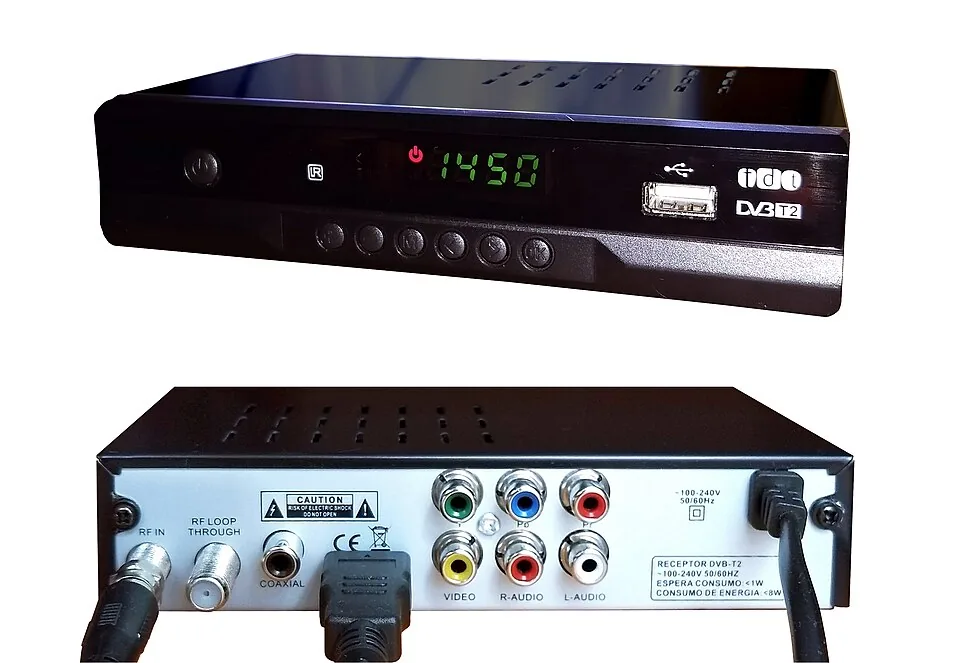
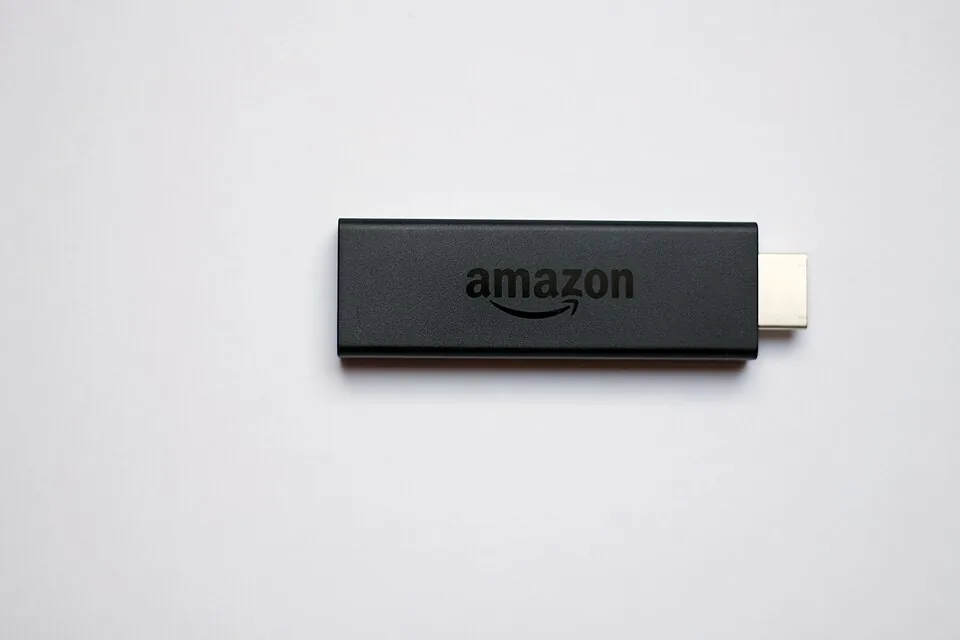
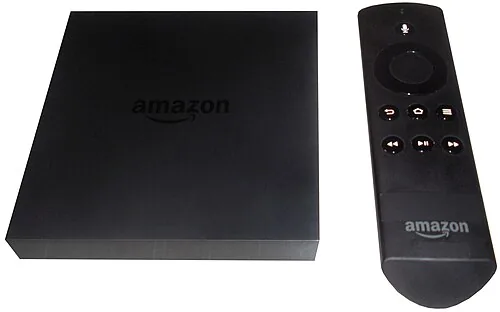
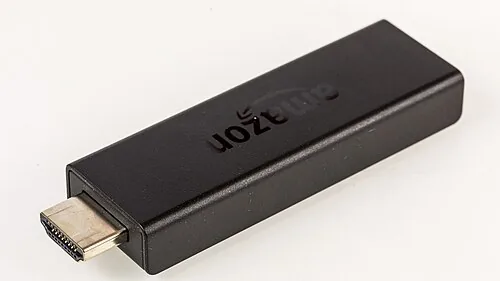
Sparkle TV es una aplicación de reproducción DVR/PVR para fuentes que aporta el usuario. La ficha oficial la orienta a Android TV, Google TV y dispositivos Fire TV. No incluye canales ni ofrece un servicio audiovisual propio. Si buscas una experiencia de televisión con guía y grabación, empieza por confirmar qué equipo ejecutará la aplicación y de dónde procederán las señales. Estas dos decisiones condicionan mucho más la instalación que el tamaño del panel o el número de categorías anunciado por una fuente.
La ficha advierte de que la mayoría de las funciones están disponibles en Android TV y Google TV, y que la versión móvil puede servir para comprar Plus para equipos compatibles. Por tanto, no utilices una instalación en teléfono como demostración de todas las funciones del televisor. Revisa la disponibilidad en el equipo del salón y entra desde el sitio oficial sparkleplayer.com o la ficha de HKAB, con el identificador se.hedekonsult.sparkle.
Si ya tienes otro producto del mismo desarrollador, comprueba el nombre antes de comprar. Sparkle TV y PVR Live comparten editor, pero presentan enfoques diferentes de interfaz e integración. No des por hecho que una compra se traslada de uno a otro. Prepara una nota con aplicación, versión y cuenta de compra. Esa referencia evita confundir una duda de licencia con un fallo al cargar los canales en una aplicación distinta de la que habías previsto usar.
Elige la fuente correcta y conserva su procedencia
La documentación oficial declara listas M3U/M3U8 con XMLTV, Xtream Codes y diferentes fuentes PVR, entre ellas HDHomeRun, Jellyfin y Tvheadend. La elección depende de lo que realmente tengas: una lista del proveedor, un sintonizador de red o un servidor doméstico. No necesitas instalar un servidor nuevo para utilizar una lista compatible, ni una lista sustituye la configuración de tu sintonizador. Identifica primero el tipo de fuente y el acceso autorizado que puedes facilitar.
Comienza el alta siguiendo el asistente de la versión instalada y escoge ese tipo concreto de fuente. Introduce solamente los campos que corresponden a los datos recibidos o a tu servidor. No copiamos una secuencia universal de botones porque el formulario puede variar según la fuente. Cuando termine la importación, comprueba un canal de referencia antes de añadir otra. Si el canal no aparece, revisa la importación; si aparece y no abre, describe ese resultado distinto al soporte.
Pon a cada fuente un nombre reconocible, por ejemplo el del servidor doméstico y su ubicación, sin escribir contraseñas. Conserva la dirección privada de forma separada a las notas de uso. En fuentes de red local, comprueba que estás usando el equipo previsto y que no has confundido una dirección antigua con la actual. En una lista externa, pide al proveedor la confirmación del formato si el alta no reconoce los datos; inventar variantes de una URL puede producir errores difíciles de interpretar.

Valida el directo y la guía antes de organizar el catálogo
Elige tres canales con programación conocida y comprueba primero la reproducción en directo. Mantén uno abierto durante una tarea cotidiana y después vuelve a la guía con el mando habitual. Observa legibilidad, selección y regreso al canal. No presentamos esta secuencia como un ensayo de rendimiento ya realizado: es una propuesta para que valores la aplicación en tu propio salón. Guarda qué canal utilizaste, la hora y si el problema se repite con los otros dos.
Sparkle TV incluye guía EPG y permite consultar canales y programas. Que aparezca un logotipo no demuestra que la parrilla sea correcta. Contrasta el título y la hora con la emisión que estás viendo. Si la guía está vacía para todos los canales, revisa con el responsable de la fuente qué información de programación debe llegar. Si solo falla uno, prepara su nombre exacto y edición. Una incidencia parcial necesita una descripción más concreta que la afirmación de que toda la televisión ha dejado de funcionar.
Después comprueba pistas de audio y subtítulos con una emisión que los incluya. No evalúes una opción utilizando un canal que solo entrega una pista. Deja para más tarde la personalización extensa de categorías: primero necesitas saber que la señal y su programación están bien identificadas. Si cambias simultáneamente orden, fuente y preferencias de reproducción, será más difícil explicar qué modificación corrigió un problema o hizo desaparecer una entrada que antes podías encontrar.
Separa timeshift, archivo y grabación programada
La web oficial distingue pausa del directo, DVR y vídeo bajo demanda entre las capacidades de Plus. Son usos diferentes. La pausa permite desplazarte dentro de una sesión de directo; una grabación conserva un programa según la configuración disponible; el archivo depende de lo que ofrezca la fuente. No presupongas que activar una función crea un historial ilimitado de emisiones o que una parrilla con fechas anteriores permite reproducir todas esas horas.
Si la grabación es decisiva para ti, utiliza contenido que tengas permiso para grabar y realiza una comprobación breve antes de programar algo importante. Revisa el destino que ofrece tu instalación, el espacio disponible y las condiciones que indique para mantener la tarea. Programa un ejemplo pequeño y vuelve a abrir el resultado. No basta con ver un aviso de programación: confirma que puedes localizarlo y reproducirlo después, con imagen, sonido y duración coherentes.
En la pausa del directo, comprueba pausar, reanudar y volver al punto actual sin iniciar otra prueba al mismo tiempo. Anota si el problema ocurre al empezar a guardar, al avanzar o al regresar al directo. Si utilizas un servidor que gestiona parte de estas funciones, incluye ese dato en la consulta. La aplicación y el servidor pueden intervenir en momentos diferentes; describir dónde aparece el fallo permite revisar el componente adecuado sin atribuir todas las incidencias al televisor.
Revisa Plus con tus tareas y las conexiones de tu servicio
El desarrollador marca determinadas funciones como Plus: entre ellas varias fuentes simultáneas, DVR, timeshift y multiview. Consulta la oferta actual y el procedimiento de vinculación antes de pagar. Las condiciones mostradas para tu cuenta y región son la referencia para duración y renovación. Evitamos fijar aquí precios que puedan cambiar. Compra la función que has identificado como necesaria después de confirmar que el directo y el acceso a tu fuente funcionan en el dispositivo previsto.
Multiview merece una comprobación aparte porque mostrar varias señales puede consumir varias reproducciones del servicio. La posibilidad de abrir varias ventanas en el reproductor no amplía el límite contratado con el proveedor. Antes de probarlo, confirma cuántas conexiones tienes autorizadas y detén las otras pantallas de la casa si corresponde. Empieza por el número de señales que necesitas de verdad y observa también si puedes leerlas a la distancia habitual del sofá.
Para una casa con más de una persona, revisa el mando y la recuperación de la pantalla principal. Sparkle documenta personalización del control y opciones de protección; comprueba en tu edición cuáles necesitas. Es preferible acordar un recorrido fácil de recordar hasta los canales habituales antes que asignar muchas acciones difíciles de explicar. Guarda una nota de las opciones modificadas para poder repetirlas o deshacerlas si otra persona encuentra incómodo el funcionamiento diario.
Conserva una prueba que puedas repetir después de actualizar
Cuando la configuración encaje, prepara una ficha con dispositivo, versión, tipo de fuente, tres canales de referencia y funciones Plus utilizadas. Añade cómo regresar al directo y dónde localizar una grabación de ejemplo. No incluyas los secretos de acceso en ese documento doméstico. Te servirá para revisar la instalación cuando cambies de fuente o cuando una actualización modifique una pantalla, sin repetir desde cero toda la organización del catálogo.
Si aparece una incidencia, explica primero si afecta a importación, directo, EPG, pausa o grabación. Escribe el mensaje exacto y si se repite tras volver al mismo canal. Para grabaciones, indica cuándo estaba prevista la tarea y qué resultado encontraste; para multiview, cuántas señales abriste y qué capacidad te confirmó el proveedor. Oculta URLs privadas y números de cuenta. Un informe así permite distinguir un límite de la fuente de una dificultad de la aplicación.
La decisión final depende de tu rutina. Si solo buscas abrir un canal ocasional, valora el esfuerzo de configuración que deseas asumir. Si quieres una guía central y funciones de grabación, prueba las tareas completas antes de confiar en ellas para emisiones que no podrás repetir. Sparkle TV aporta herramientas para organizar y reproducir tus fuentes; la utilidad concreta se confirma cuando puedes encontrar el contenido, entender la programación y recuperar una sesión con el equipo que realmente utilizarás.
La comparación, de un vistazo
| Elemento | Qué revisar |
|---|---|
| Plataforma | Comprobar disponibilidad real en Android TV, Google TV o Fire TV |
| Fuente | Distinguir lista, servidor y sintonizador |
| Guía | Contrastar título y hora con una señal conocida |
| Timeshift y DVR | Comprobar pausa y grabación como tareas diferentes |
| Multiview | Confirmar también las conexiones del proveedor |
Para seguir con tu caso
Tu checklist antes de empezar
- ✓ Verificar ficha de HKAB y dispositivo
- ✓ Añadir una sola fuente primero
- ✓ Comprobar directo y EPG
- ✓ Revisar qué requiere Plus
- ✓ Abrir una grabación breve antes de programar contenidos importantes
Sparkle TV Player: ficha oficial de Google Play ↗. Los menús y funciones pueden variar por modelo y versión.
Preguntas frecuentes
¿Sparkle TV trae canales?
No. El usuario aporta una fuente autorizada; la aplicación es un reproductor DVR/PVR.
¿La versión móvil equivale a la del televisor?
La ficha indica que la mayoría de las funciones están en Android TV y Google TV; el móvil puede servir para adquirir Plus para equipos compatibles.
¿Qué listas admite?
La documentación declara M3U/M3U8 y XMLTV, además de Xtream Codes y varias fuentes PVR.
¿Pausar directo es lo mismo que catch-up?
No. La pausa actúa sobre la sesión de directo; el archivo depende de la disponibilidad de emisiones anteriores en la fuente.
¿DVR necesita Plus?
El desarrollador lo identifica como función Plus. Comprueba las condiciones vigentes de tu instalación antes de comprar.
¿Multiview amplía mi suscripción IPTV?
No. Las ventanas del reproductor no aumentan el número de reproducciones autorizadas por el proveedor.
¿Una licencia de PVR Live sirve para Sparkle TV?
No lo des por supuesto. Son aplicaciones distintas del mismo editor y debes verificar la cobertura de cada compra.
Conclusión: elige con tu prueba hecha.
Compara nuestros planes de 3, 6 y 12 meses o prepara tu prueba de 24 horas. Confirma la disponibilidad y las condiciones antes de contratar.